
本文以 Windows Server 的 IIS 为例,介绍部署 SSL 证书的步骤:将 PFX 证书导入本机证书存储 → 为站点绑定 HTTPS。
获取证书
部署需要用到证书包中的以下文件:
certificate.pfx:证书文件(含私钥)password.txt:证书密码文件
导入 SSL 证书
将
certificate.pfx复制到 IIS 服务器桌面。按
Win + R打开「运行」对话框,输入certlm.msc并回车,打开本地计算机的证书管理控制台。
说明: 也可通过
mmc→「文件 → 添加/删除管理单元 → 证书 → 计算机账户」进入同一界面;使用certlm.msc可直接打开,推荐采用该方式。
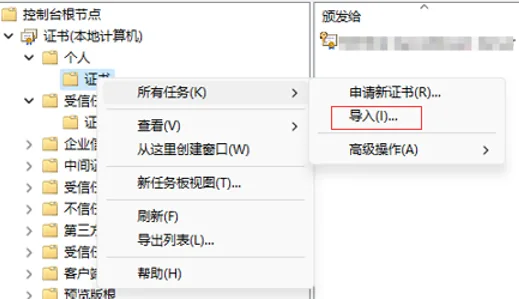
- 在左侧展开「个人 → 证书」,右键单击「证书」,选择「所有任务 → 导入」,如下图所示:
- 在证书导入向导中选择「浏览」,如下图所示:
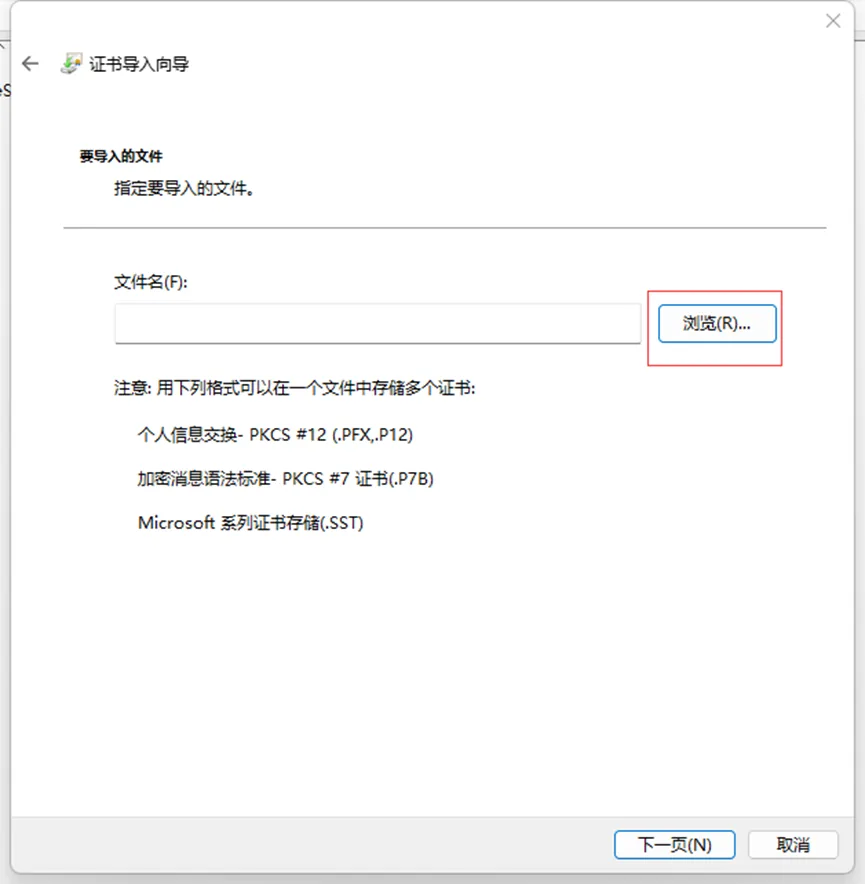
选择桌面上的 PFX 文件,单击「确定」,并输入
password.txt中记录的密码。导入成功后,「个人 → 证书」中会出现服务器证书,中间证书和根证书会自动进入对应的证书存储。
说明: 通过证书管理控制台导入 PFX,可避免站点因证书链不完整而报错。
绑定 SSL 证书
证书导入完成后,需要将其绑定到对应站点。
在 Internet 信息服务(IIS)管理器主窗口的「连接」菜单中,选择要配置证书的服务器。
在「站点」中选择要使用 SSL 证书的站点。
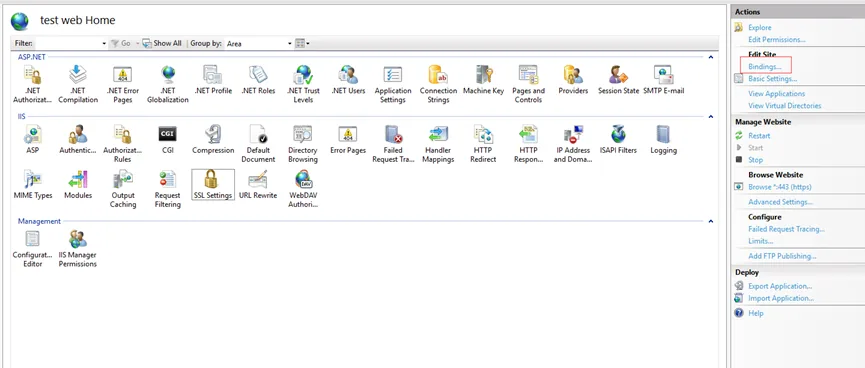
在右侧的「操作」菜单中,单击「绑定」,如下图所示:
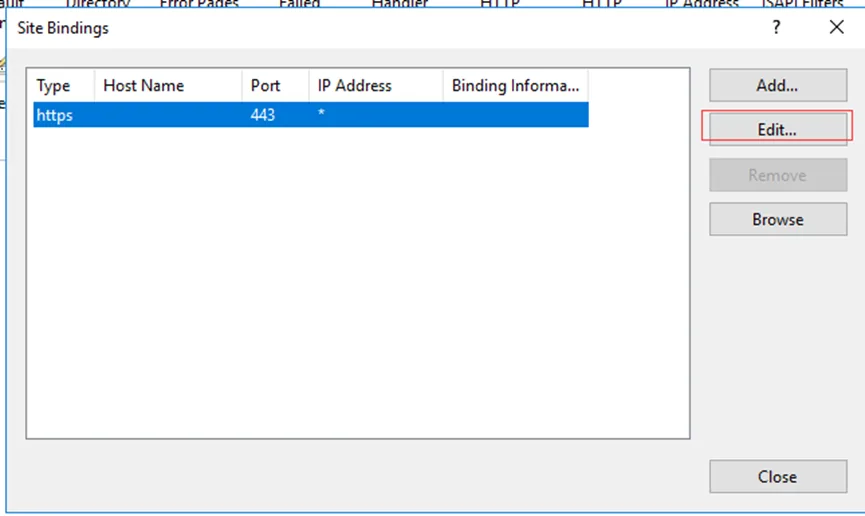
- 在「网站绑定」窗口中,如未配置 HTTPS 绑定,请单击「添加」;如已配置,请选中该绑定并单击「编辑」,如下图所示:
- 「类型」选择 HTTPS,IP 地址为「全部未分配」,端口填写 443,并在「SSL 证书」处选择上一步导入的证书,如下图所示:
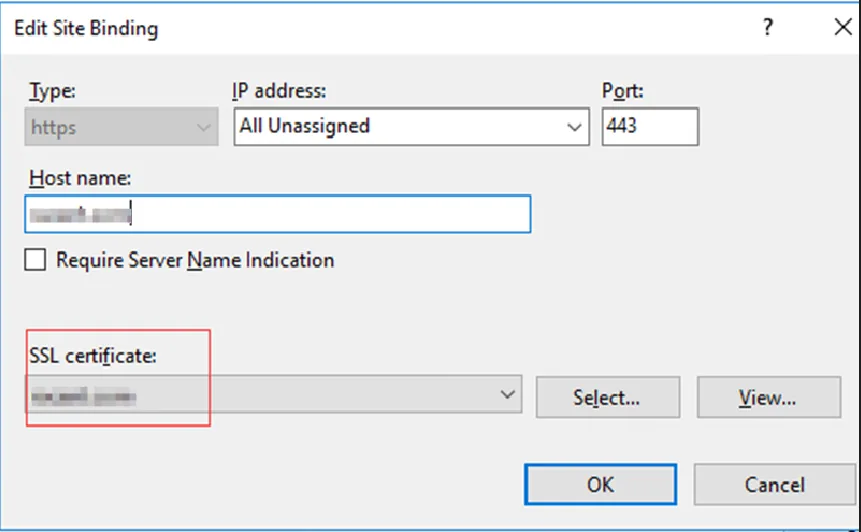
- 单击「确定」,完成证书绑定。使用
https://域名访问,确认站点可通过 HTTPS 正常打开。
HTTP 自动跳转 HTTPS 的安全配置(可选)
如需将 HTTP 请求自动跳转至 HTTPS,请按以下步骤配置。
打开 IIS 服务管理器。
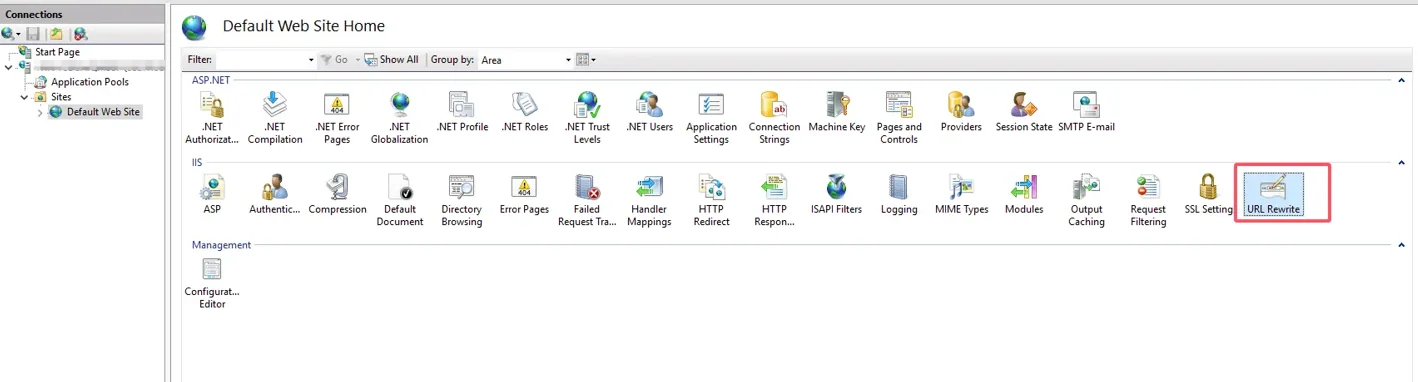
选择网站下的站点名称,双击打开「URL 重写」,如下图所示:
注意: 执行该步骤前请先安装 URL Rewrite 模块。
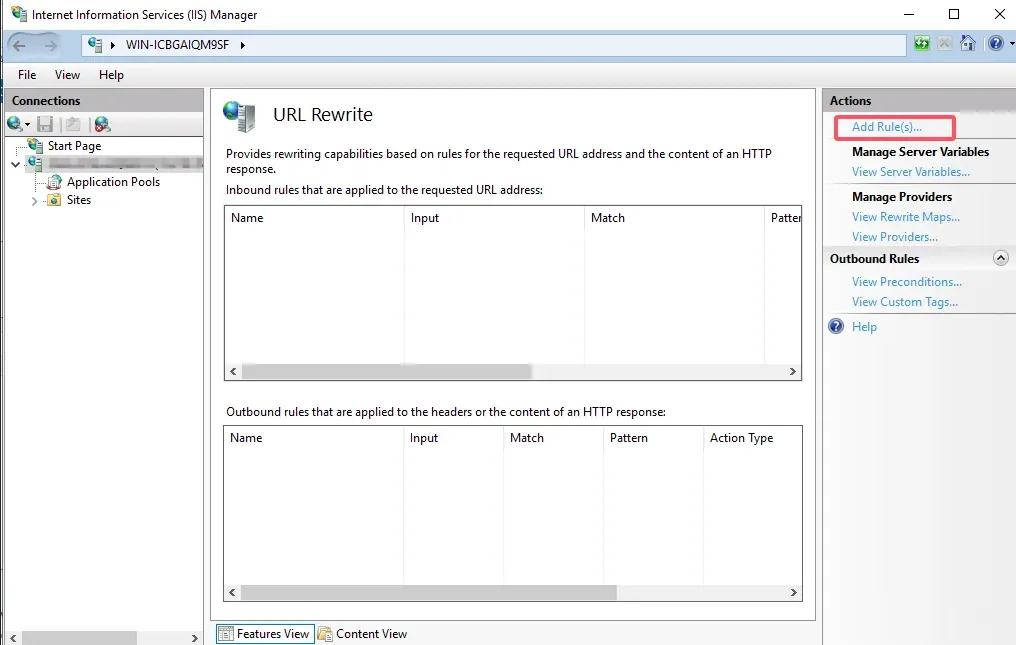
- 进入「URL 重写」页面,单击右侧「操作」栏的「添加规则」,如下图所示:
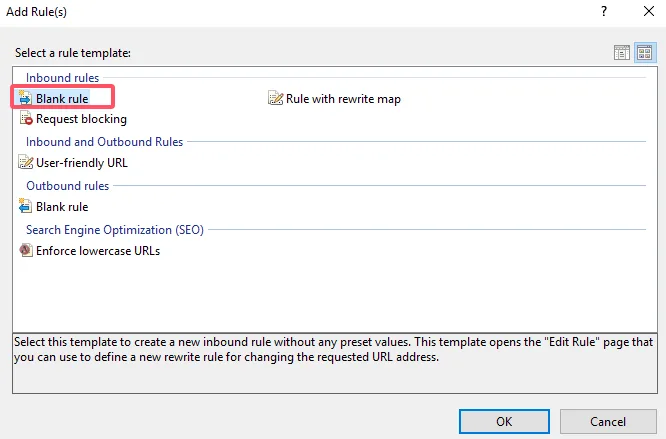
- 在弹出的「添加规则」窗口中,选择「空白规则」,单击「确定」,如下图所示:
- 进入「编辑入站规则」页面,按下表配置,如下图所示:
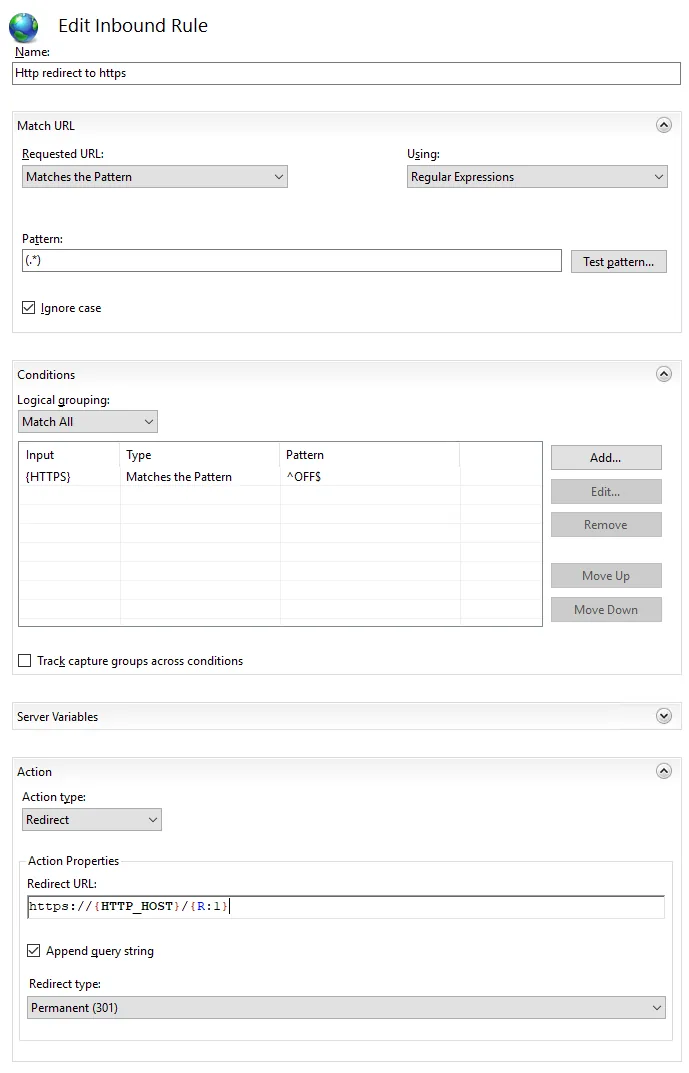
- 名称:填写
Http redirect to https。 - 匹配 URL:在「模式」中输入
(.*)。 - 条件:
- 单击「添加」,打开「条件输入」窗口。
- 条件输入:
{HTTPS}。 - 检查输入字符串是否:保持默认选项「与模式匹配」。
- 模式:输入
^OFF$。
- 操作:
- 操作类型:选择「重定向」。
- 重定向 URL:
https://{HTTP_HOST}/{R:1}。 - 重定向类型:301 重定向。
单击右侧「操作」栏的「应用」保存。
返回站点首页,单击右侧「管理网站」栏中的「重新启动」。配置完成后,使用
https://域名访问,确认 HTTP 请求已自动跳转至 HTTPS。